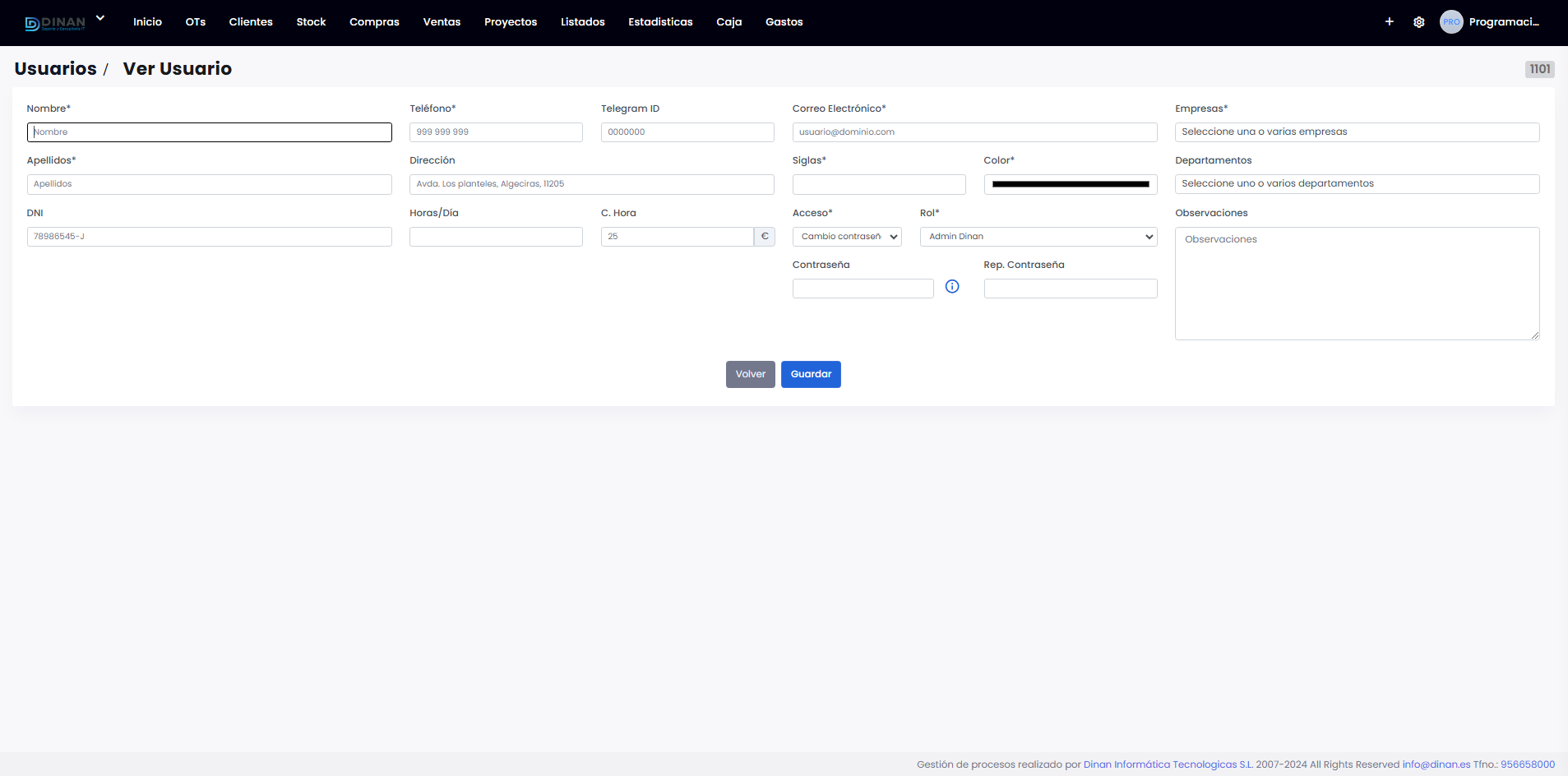

Gestión de Usuarios
El módulo de usuarios te permite añadir y gestionar las cuentas de acceso para tu equipo. Cada usuario tiene configuraciones específicas que determinan su rol y nivel de acceso dentro del sistema
Crear un nuevo usuario
Para crear un nuevo usuario, sigue estos pasos:
-
Accede al módulo de usuarios:
- Dirígete a Configuración > Usuarios en el menú principal.
-
Haz clic en el botón ”+”:
- Este botón se encuentra en la parte superior derecha de la pantalla del módulo de usuarios.
-
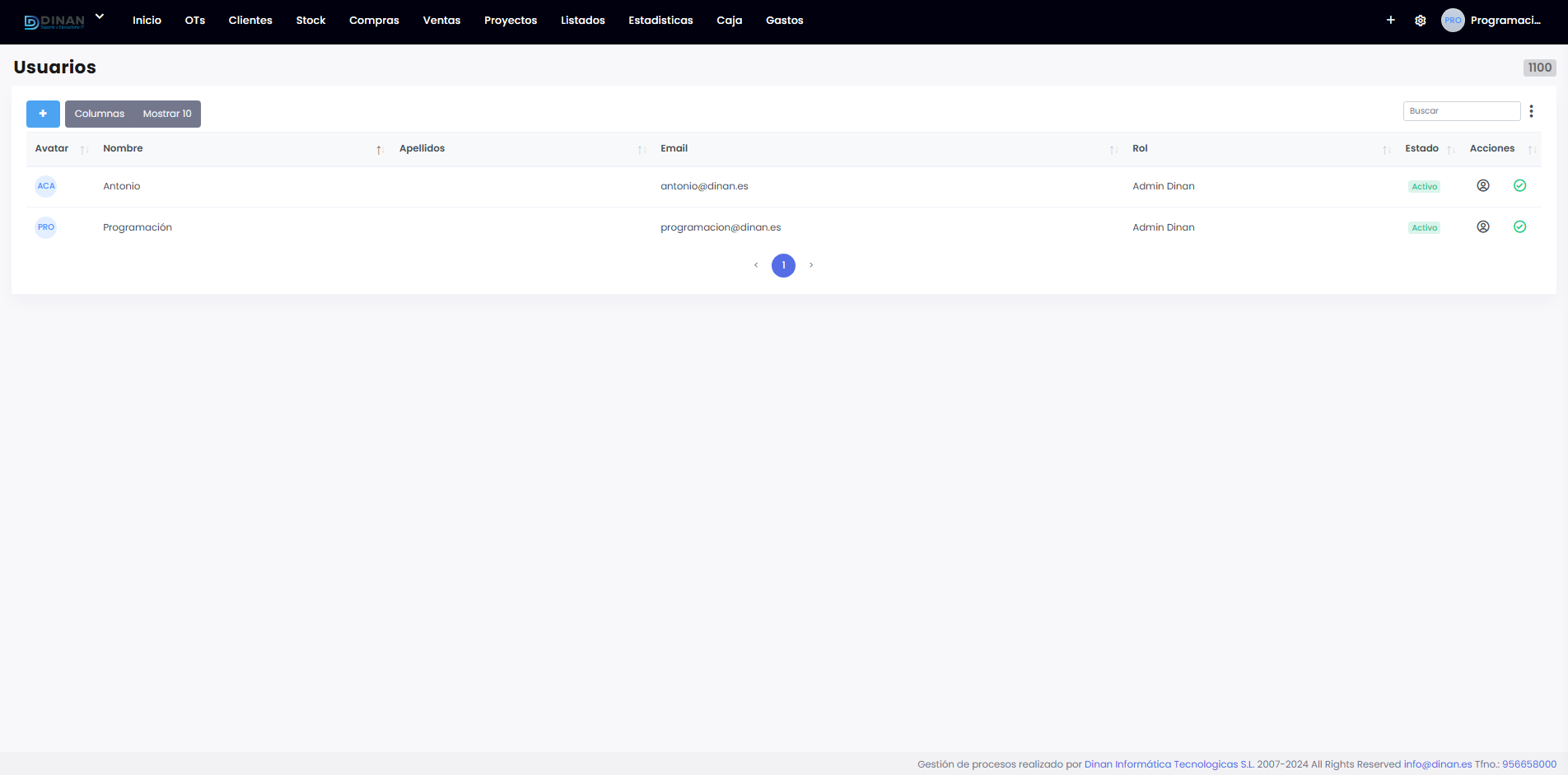
Completa el formulario:
- Aparecerá un formulario donde deberás ingresar los datos del nuevo usuario. Asegúrate de completar todos los campos obligatorios.
| Campo | Obligatorio | Descripción |
|---|---|---|
| Nombre | Sí | Nombre del usuario. |
| Teléfono | Sí | Número de contacto. |
| Telegram ID | No | ID de Telegram para notificaciones opcionales. |
| Correo Electrónico | Sí | Dirección de email del usuario. |
| Empresas | Sí | Empresa(s) asociada(s) al usuario. |
| Apellidos | Sí | Apellidos del usuario. |
| Dirección | No | Dirección física del usuario. |
| Siglas | Sí | Identificador corto para el usuario. |
| Color | Sí | ID de Telegram para notificaciones opcionales. |
| Departamentos | Sí | Departamento(s) al que pertenece el usuario. |
| DNI | No | Documento Nacional de Identidad. |
| Horas/Dia | No | Horas laborales diarias asignadas. |
| C. Hora | No | Costo por hora asignado al usuario. |
| Acceso | Sí | Define si el usuario tendrá acceso al sistema. |
| Rol | Sí | Rol asignado(e.g., Administrador, Usuario básico). |
| Observaciones | No | Notas adicionales sobre el usuario. |
| Contraseña | Sí | Debe ser compleja (ver más abajo). |
| Repetir Contraseña | Sí | Confirma la contraseña ingresada. |
Requisitos de la contraseña:
- Longitud mínima: 8 caracteres.
- Debe incluir:
- Al menos un número.
- Una letra minúscula.
- Una letra mayúscula.
- Un carácter especial (e.g., !@#$%^&*).
-
Guarda los datos:
- Una vez completados los campos obligatorios, haz clic en el botón de Guardar.
- El sistema validará los datos y mostrará un mensaje de confirmación si todo está correcto.
Roles y niveles de acceso
El campo Rol permite definir las funciones y privilegios del usuario dentro del sistema. Entre los roles disponibles están:
- Administrador: Tiene acceso completo a todas las funcionalidades.
- Usuario básico: Acceso limitado según lo definido por el administrador.
Edición y desactivación de usuarios
- Para editar un usuario existente, selecciona el usuario en la lista y haz clic en Editar.
- Para inactivar un usuario, cambia su estado a Inactivo desde la lista de usuarios. Esto evita que pueda iniciar sesión sin necesidad de eliminarlo.