
Artículos
Gestión de Artículos
El módulo de Artículos forma parte del menú principal de Stock, junto con Movimientos. Aquí puedes gestionar todos los artículos de tu inventario, agregar nuevos, editar, y realizar acciones como eliminarlos o configurar alertas de stock.
Listado de Artículos
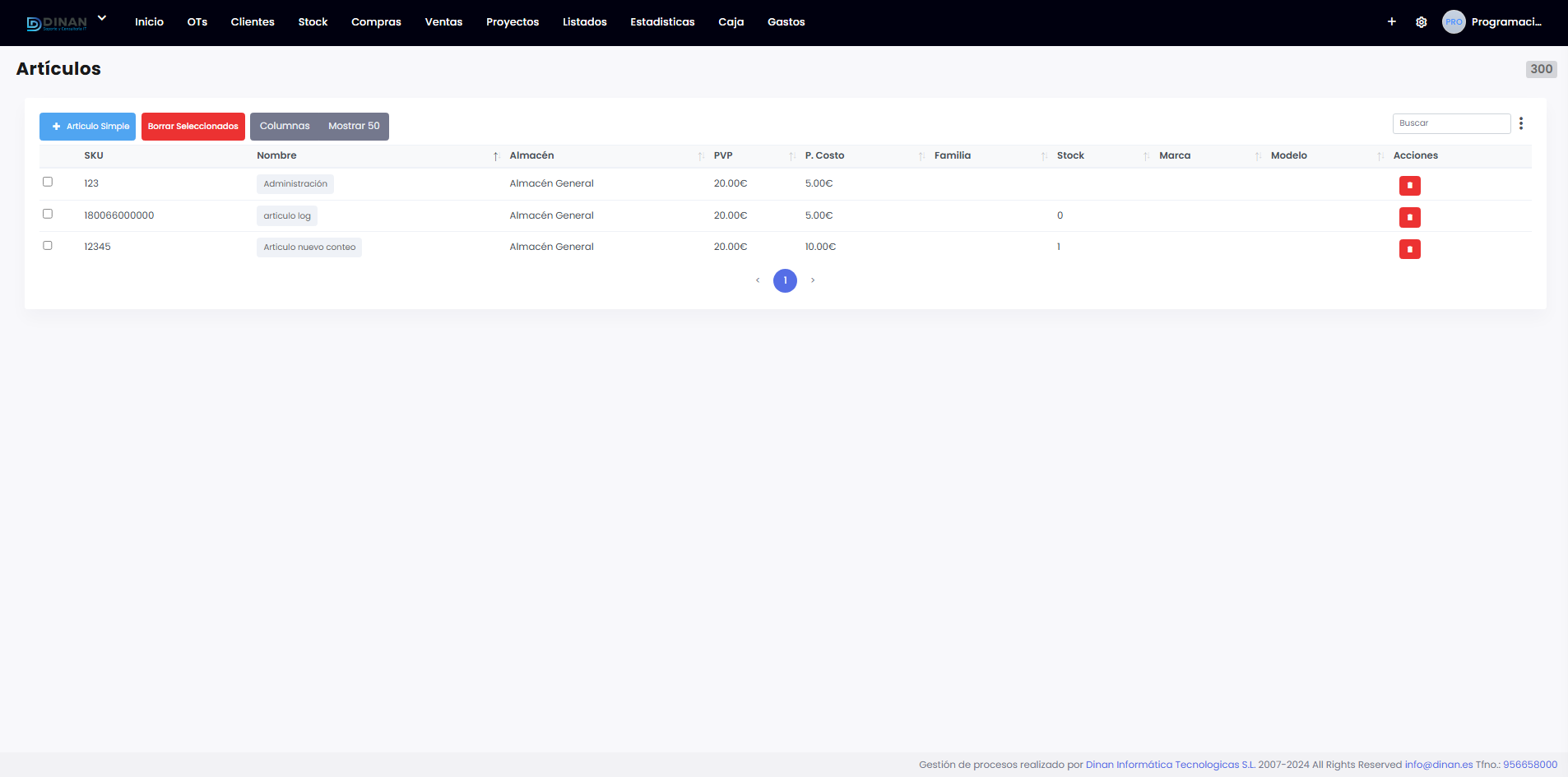
Al acceder al submenú Artículos, se despliega un listado de todos los artículos registrados. Este listado muestra una tabla con las siguientes columnas:
- SKU: Código único de identificación del artículo.
- Nombre: Nombre del artículo.
- Almacén: Ubicación donde se encuentra el artículo.
- PVP: Precio de venta al público.
- P. Costo: Precio de coste del artículo.
- Familia: Categoría o grupo al que pertenece el artículo.
- Stock: Cantidad disponible.
- Marca: Marca asociada al artículo.
- Modelo: Modelo específico del artículo.
- Acciones: Opciones para gestionar cada artículo.
Acciones en el Listado
Para crear un nuevo albarán de compra, sigue estos pasos:
-
Eliminar Artículo:
- En la columna de acciones, hay un botón para eliminar un artículo.
- Nota importante: Solo puedes eliminar un artículo si no está asociado a ninguna factura u otro registro contable.
-
Seleccionar y Borrar Múltiples Artículos
- Puedes seleccionar varios artículos en el listado y eliminarlos simultáneamente usando el botón Borrar Seleccionados.
-
Añadir Artículo Simple:
- En la columna de acciones, hay un botón para eliminar un artículo.
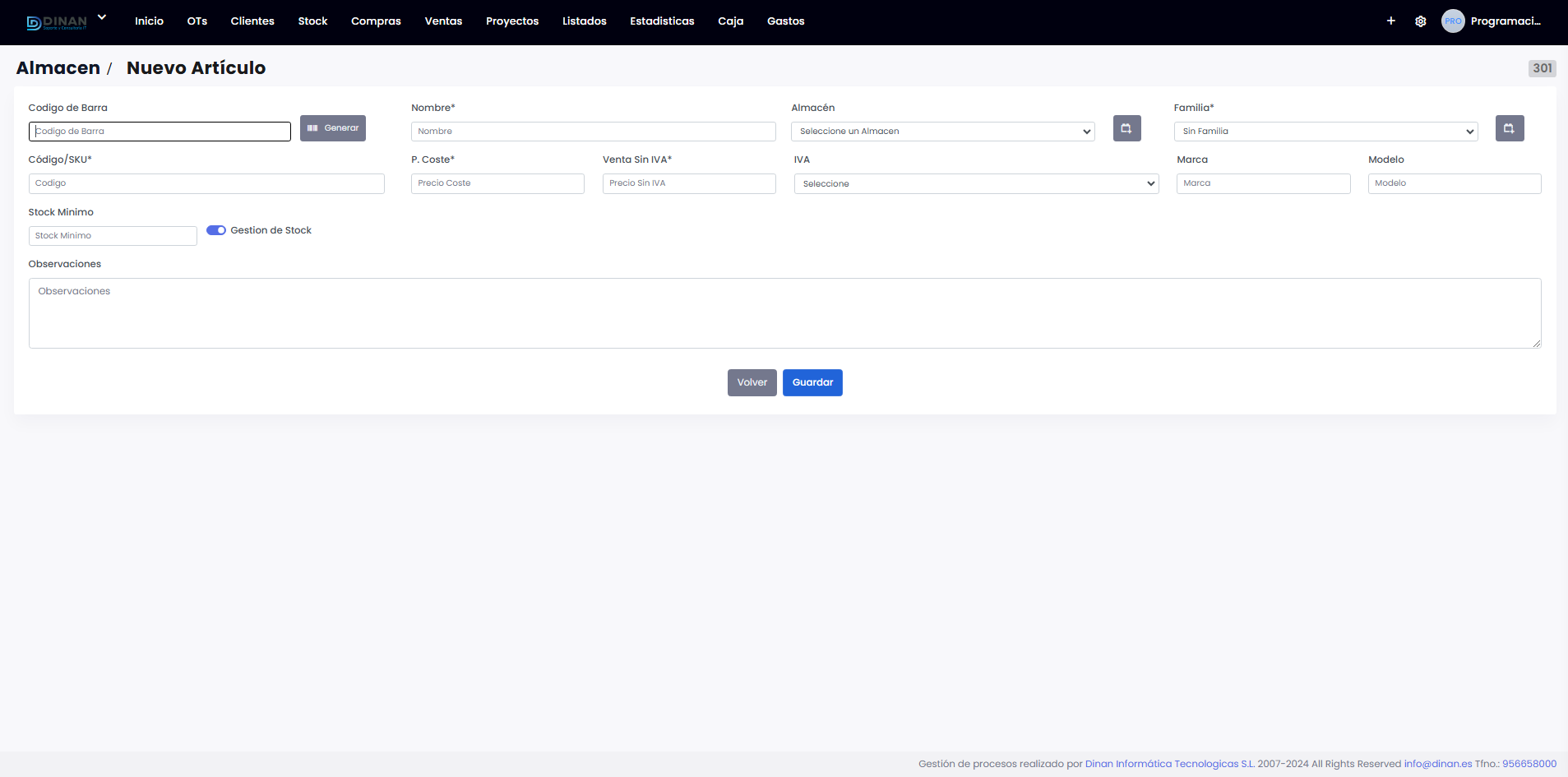
Formulario para Crear Artículos
- Código de Barra:
- Puedes introducirlo manualmente o generarlo automáticamente con el botón junto al campo.
- Nombre (Obligatorio):
- Nombre del artículo.
- Almacén:
- Selecciona el almacén donde se almacenará el artículo.
- Familia (Obligatorio):
- Categoría o grupo al que pertenece el artículo.
- Código/SKU (Obligatorio):
- Código único que identifica al artículo.
- P. Coste (Obligatorio):
- Precio de adquisición del artículo.
- Venta Sin IVA (Obligatorio):
- Precio de venta al público sin impuesto.
- IVA:
- Porcentaje de impuesto aplicable.
- Marca:
- Marca del artículo.
- Modelo:
- Modelo del artículo.
- Stock Mínimo:
- Nivel mínimo de existencias que debe mantenerse para el artículo.
- Gestión de Stock:
- Un check para habilitar la gestión de stock:
- Si está activado, recibirás alertas cuando el stock esté por debajo del nivel mínimo establecido.
- Un check para habilitar la gestión de stock:
- Observaciones:
- Campo para incluir notas adicionales sobre el artículo.
Alertas de Stock
Si el campo Gestión de Stock está activado y el stock actual cae por debajo del Stock Mínimo, se genera una alerta en el sistema para que puedas restablecer las existencias de ese artículo.
Flujo de Trabajo
-
Consultar el Listado:
- Revisa el listado de artículos para ver el estado actual del inventario.
-
Añadir Artículo:
- Si necesitas agregar un artículo nuevo, utiliza el botón Artículo Simple.
- Completa los campos obligatorios y adicionales según sea necesario.
-
Eliminar Artículo:
- Si un artículo ya no es necesario y no está enlazado a ninguna factura, elimínalo directamente desde las acciones o selecciona múltiples para eliminarlos en masa.
-
Añadir Artículo:
- Activa la gestión de stock para recibir alertas automáticas y garantizar que los artículos no se queden sin existencias.