

Facturación/Albaranes Compras
Gestión de Albaranes y Facturas de Compra
En el módulo de Compras, además de gestionar proveedores, puedes trabajar con los albaranes de compra y las facturas de compra. Ambos procesos son similares a los albaranes y facturas explicados en el módulo de facturación, con algunas diferencias específicas adaptadas a las compras.
Albaranes de Compra
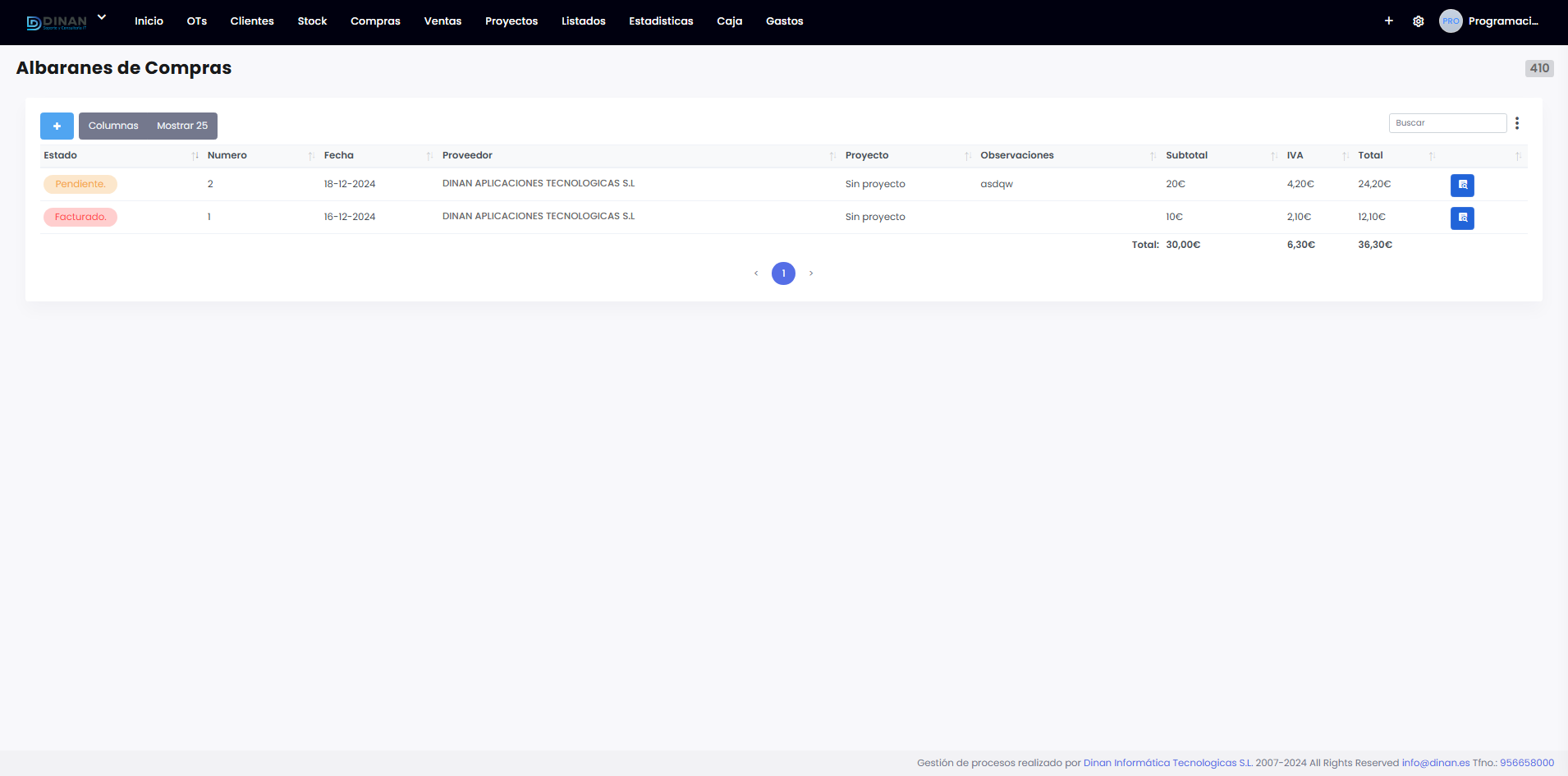
Listado de albaranes de compra Accediendo al submenú de Albaranes de Compra dentro del menú de Compras, se muestra un listado completo de los albaranes registrados. Este listado incluye columnas como:
- Estado.
- Número de documento.
- Fecha.
- Proveedor.
- Subtotal.
- Total.
- Botón de acciones para gestionar cada albarán.
Crear un albarán de compra
Para crear un nuevo albarán de compra, sigue estos pasos:
- Haz clic en el botón + en la parte superior derecha del listado de albaranes de compra.
- Completa el formulario que aparecerá. Este incluye:
- Proveedor: Selecciona un proveedor existente o crea uno nuevo con el botón al lado del input.
- Número de documento (Manual): Introduce el número asignado al albarán.
- Fecha de ingreso: Selecciona la fecha en la que se registra el albarán.
- Fecha de vencimiento: Fecha límite para el pago asociado al albarán.
- Recargo de equivalencia: Indica si aplica.
- Referencias: Introduce detalles adicionales relacionados con el albarán.
- Forma de pago: Selecciona entre las formas de pago configuradas previamente.
- Agregar artículos:
- Selecciona artículos existentes, crea nuevos o añade artículos manualmente.
- Al añadir un artículo manual, es obligatorio incluir el precio de costo.
- Configura los campos: cantidad, precio, IVA y descuento.
- Observaciones del proveedor.
- Incluye cualquier detalle adicional relevante para el proveedor.
- Acciones disponibles.
- Volver: Regresar al listado sin guardar.
- Guardar: Registrar el albarán en el sistema.
- Imprimir: Generar una versión imprimible del albarán.
Facturas de Compra
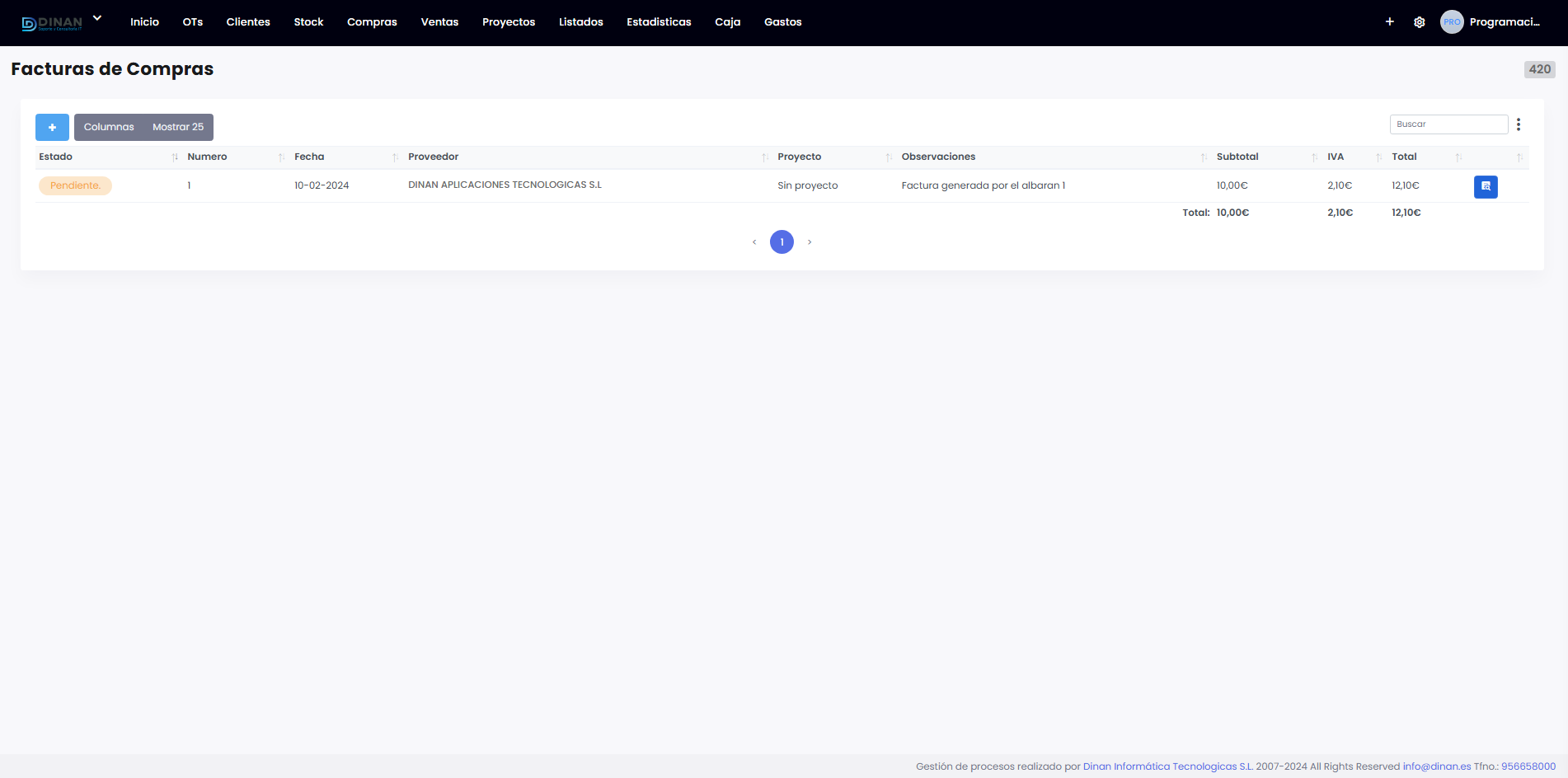
Listado de facturas de compra Accediendo al submenú de Facturas de Compra, verás un listado completo con columnas similares a las del listado de albaranes.
Crear una factura de compra
Tienes dos formas de generar una factura de compra:
- Haz clic en el botón + en el listado de facturas de compra.
- Completa el formulario, que incluye los mismos campos que el formulario de albarán:
- Proveedor, número de documento (manual), fechas, referencias, forma de pago, artículos, y observaciones.
Diferencias clave
- En las facturas de compra, puedes crear directamente una factura sin necesidad de pasar por un albarán.
- El número de documento debe introducirse manualmente en ambos casos.
Flujo de trabajo
- Accede al módulo de Compras.
- Elige el submenú Albaranes de Compra o Facturas de Compra.
- Decide si trabajarás con albaranes y luego los facturarás, o si crearás directamente una factura.
- Completa los formularios con la información requerida y guarda.