

Crear Facturas
La facturación es el núcleo de nuestro software, diseñado para facilitar la creación, edición y gestión de documentos esenciales como albaranes, proformas, tickets, presupuestos, facturas y facturas rectificativas. A continuación, encontrarás cómo gestionar cada uno de estos documentos de manera eficiente.
Albaranes
El primer paso para generar una factura es crear un albarán. Los albaranes sirven para registrar la entrega de productos o la prestación de servicios antes de emitir la factura. Este documento es un documento de entrega que puede convertirse en factura más adelante.
Pasos para crear un albarán:
- Accede al submenú de Albaranes desde el menú principal de Facturación.
- Selecciona + Crear Albarán desde el submenú de Albaranes.
- Completa los datos generales y selecciona o crea un cliente.
- Añade los artículos requeridos utilizando las opciones disponibles (existente, nuevo o manual).
- Verifica los campos obligatorios y agrega observaciones si es necesario.
- Usa el botón Guardar para registrar el albarán o el botón Enviar factura para convertirlo directamente en una factura.
Este flujo te permitirá gestionar albaranes de manera eficiente y precisa, garantizando que toda la información necesaria esté correctamente registrada.
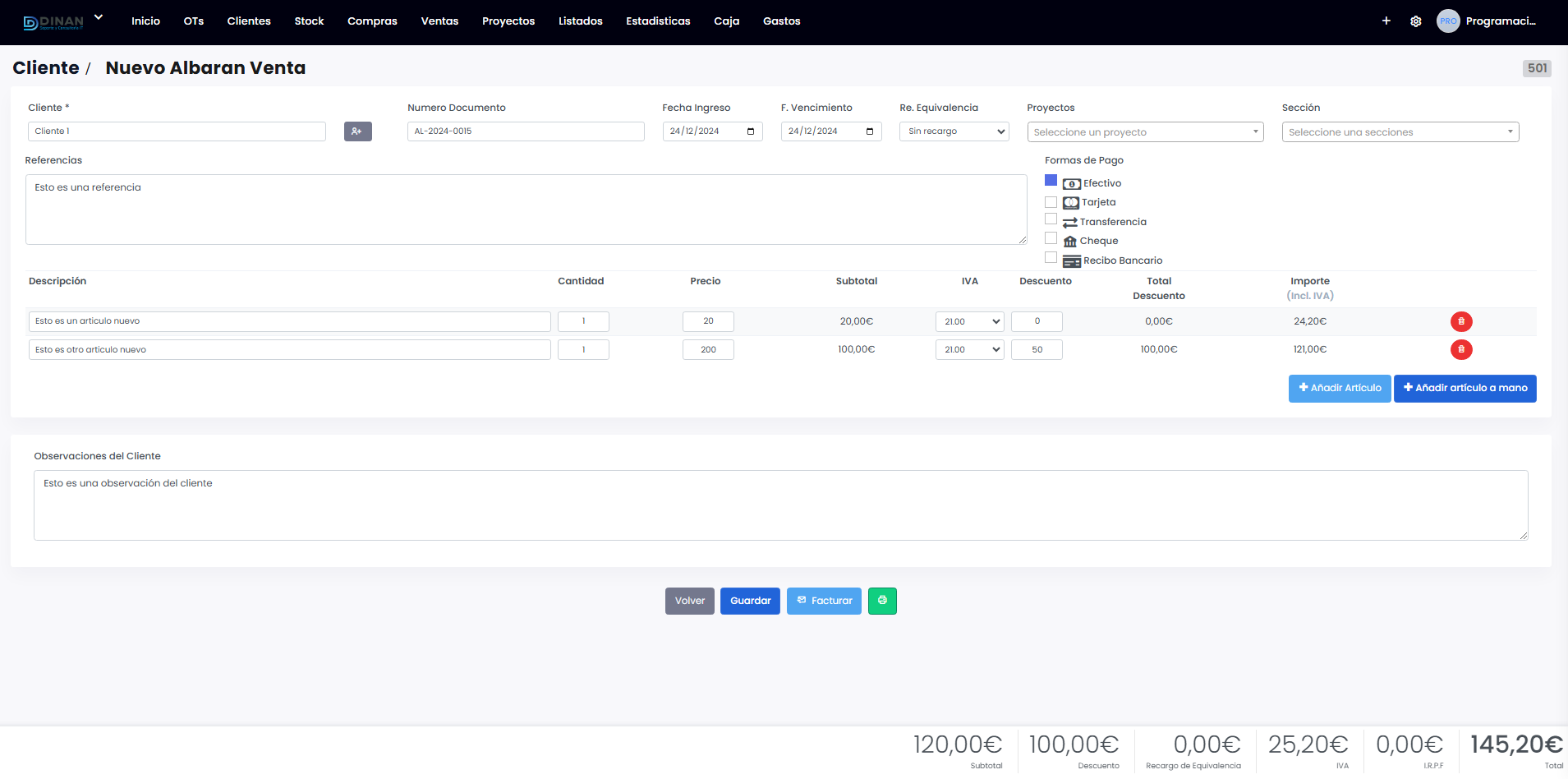
Formulario de creación de albaranes
Cuando seleccionas la opción para crear un nuevo albarán desde el submenú de Albaranes, aparecerá un formulario con los siguientes campos:
-
Cliente:
- Ingresa el nombre del cliente en el campo correspondiente.
- Si el cliente no existe aún, puedes crearlo directamente desde el formulario haciendo clic en el botón junto al campo del cliente.
-
Datos generales del albarán:
- Número de documento: Se asigna automáticamente y es correlativo.
- Fecha de ingreso: Selecciona la fecha de emisión del albarán.
- Fecha de vencimiento: Indica la fecha límite para el cumplimiento del albarán.
- Recargo de equivalencia: Marca esta opción si aplica para el cliente.
- Referencias: Añade referencias adicionales si es necesario.
- Forma de pago: Selecciona la forma de pago previamente configurada.
-
Artículos: Este apartado permite añadir los productos o servicios incluidos en el albarán. Puedes hacerlo de tres maneras:
- Seleccionar un artículo existente: Busca y elige un artículo de los que ya tienes registrados.
- Crear un nuevo artículo: Registra un artículo nuevo directamente desde el formulario.
- Agregar un artículo manualmente: Si decides añadir un artículo manualmente, debes completar los siguientes campos obligatorios:
- Precio de costo.
- Cantidad.
- Precio unitario.:
- IVA aplicado.
- Descuento (si aplica). Una vez añadido, puedes seguir registrando más artículos según sea necesario.
-
Observaciones:
- En este campo de texto, puedes incluir cualquier información adicional relevante para el cliente o el albarán.
Botones del formulario Al final del formulario, encontrarás los siguientes botones para gestionar el albarán:
- Volver: Cancela la creación del albarán y te regresa al listado de albaranes.
- Guardar: Guarda el albarán como borrador, permitiéndote gestionarlo más adelante.
- Enviar factura: Transforma automáticamente el albarán en una factura y la envía al cliente (requiere completar todos los campos obligatorios del albarán).
- Imprimir: Genera una versión imprimible del albarán para guardarlo o entregarlo físicamente
Acceso a las lista de facturas
-
Menú principal:
-
En el menú de navegación superior, selecciona Facturación.
-
Se desplegará un submenú con las siguientes opciones:
- Albarán
- Proforma
- Tickets
- Presupuesto
- Facturas
- Rectificadas
-
Listado de documentos
Cada sección del módulo de facturación muestra un listado con la información relevante para ese tipo de documento. Las columnas principales son:
| Columna | Descripción |
|---|---|
| Estado | Muestra el estado actual del documento (Pendiente, Enviado, Pagado, etc.) |
| Número | Número asignado al documento según la configuración de series. |
| Fecha | Fecha en que se creó el documento. |
| Cliente | Cliente asociado al documento. |
| Referencias | Información adicional para identificar el documento. |
| Subtotal | Total antes de impuestos. |
| Beneficio | Margen de ganancia asociado (si aplica). |
| Total | Total con impuestos. |
| Acciones | Botón que despliega un menú con opciones específicas para el documento. |
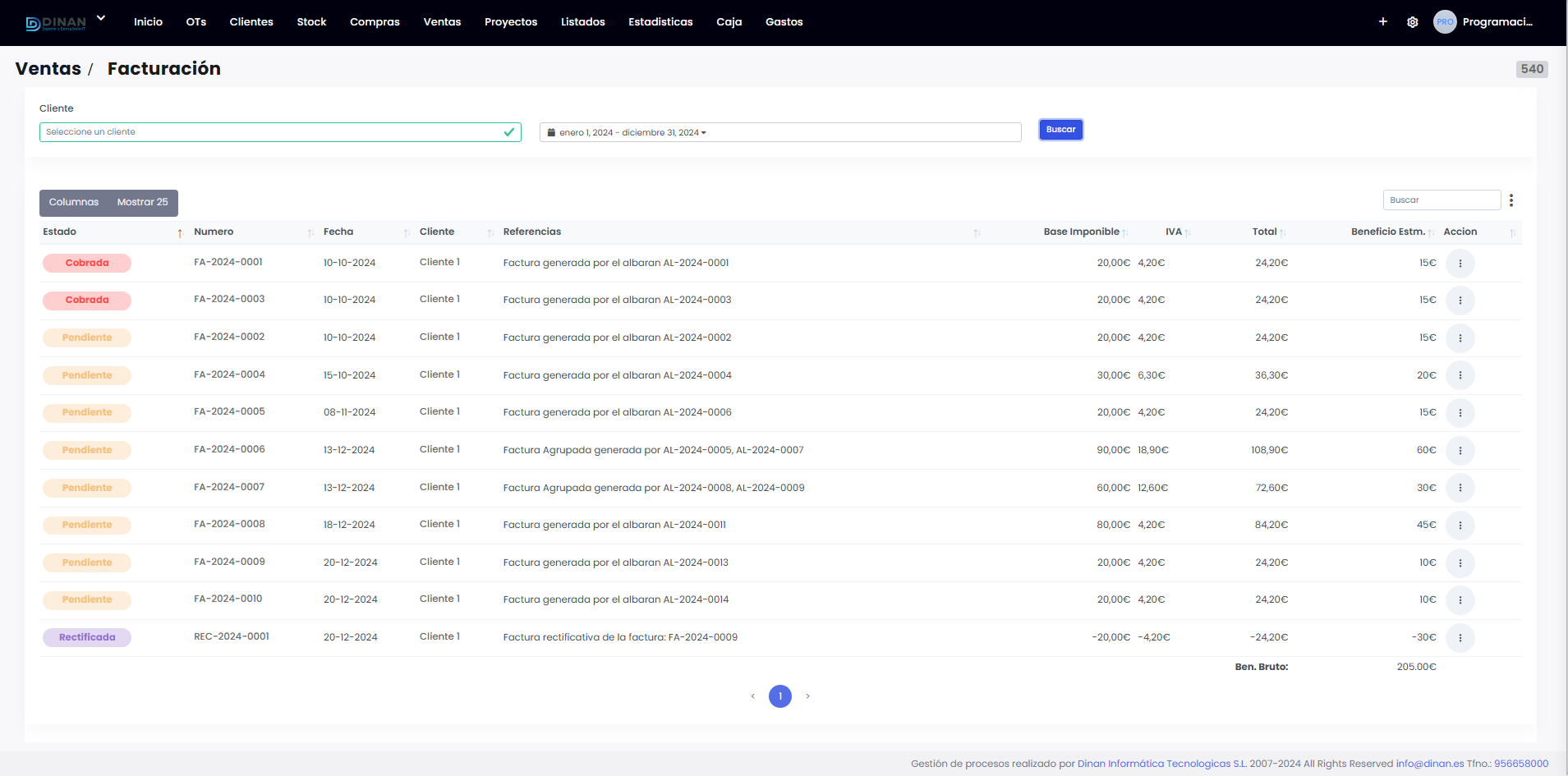
Opciones de acción
Al hacer clic en el botón de acciones, se desplegará un menú con las siguientes opciones. Dependiendo del tipo de documento, algunas opciones pueden variar:
Opciones comunes a todos los documentos menos facturas:
- Vista previa: Muestra el documento en formato visual antes de enviarlo.
- Ver documento: Visualiza el documento final tal como lo recibirá el cliente.
- Duplicar: Crea una copia exacta del documento.
- Editar: Abre el formulario para modificar el documento.
- Enviar por correo: Permite enviar el documento al cliente por email.
- Asignar proyecto: Vincula el documento a un proyecto existente.
Opciones adicionales para Facturas:
-
Generar XML: Exporta la factura en formato XML (requiere certificado digital).
-
Venta rectificativa: Crea una factura rectificativa basada en la actual.
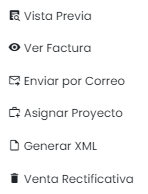
Flujo de trabajo
-
Crear un nuevo documento
- Desde el listado, haz clic en el botón “+” para crear un nuevo documento.
- Completa el formulario con los datos del cliente, artículos, cantidades, precios, impuestos y cualquier detalle adicional necesario.
- Guarda el documento para que aparezca en el listado.
-
Gestionar documentos existentes
- Usa las acciones para editar, duplicar o enviar documentos.
- Filtra los documentos por estado, cliente o fecha para localizar rápidamente lo que necesitas.
-
Seguimiento y estados
- Monitorea los estados de los documentos para asegurarte de que estén procesados correctamente.
Diferencias clave entre tipos de documentos
| Tipo de Documento | Descripción |
|---|---|
| Albarán | Documento de entrega que puede convertirse en factura más adelante. |
| Proforma | Factura provisional que no afecta a la contabilidad. |
| Ticket | Documento simplificado para ventas directas. |
| Presupuesto | Ofrecimiento de precios y servicios que aún no compromete al cliente. |
| Factura | Documento contable principal que incluye todos los detalles de la transacción. |
| Rectificada | Factura que corrige errores o ajusta montos de una factura previa. |
Opciones Avanzadas para Facturas
Generar XML
El sistema permite exportar facturas en formato XML, una función especialmente útil para integraciones con otros sistemas o cumplimiento de normativas fiscales. Para generar un XML, debes contar con un certificado digital configurado en el software.
Configuración del certificado digital
- Accede al menú de Configuración y selecciona Certificados Electrónicos.
- Aparecerá una ventana por la derecha para importar un nuevo certificado.
- Sigue estos pasos:
- Arrastra y suelta tu archivo de certificado digital en el área designada.
- Ingresa la contraseña del certificado en el campo correspondiente.
- Haz clic en el botón Guardar para finalizar la configuración.
- Una vez instalado, el sistema estará listo para generar XML con tus facturas.
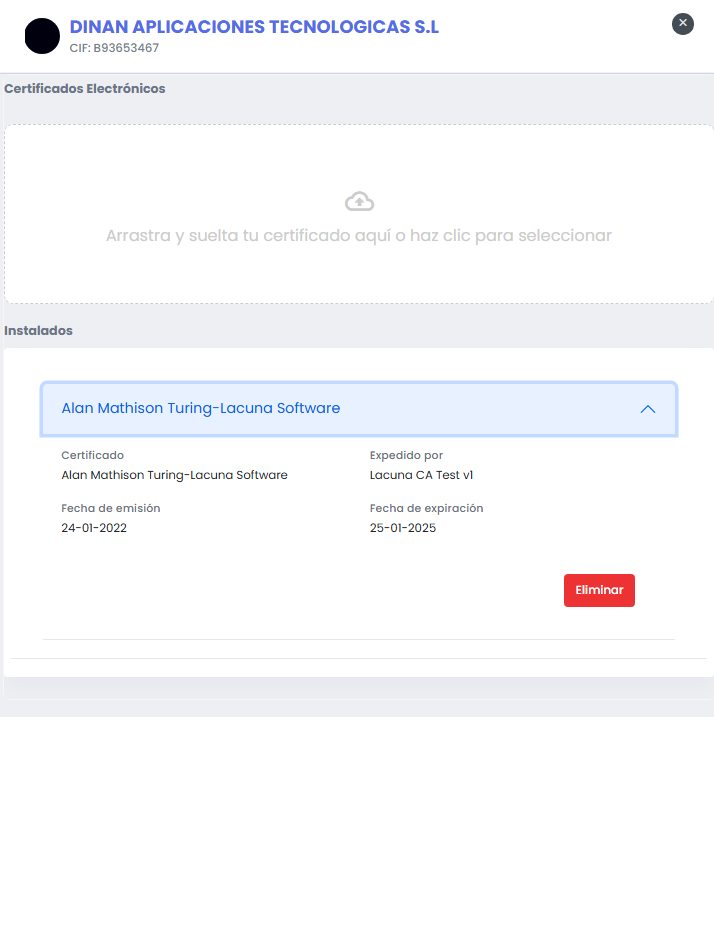
Facturas Rectificadas
Las facturas rectificadas permiten corregir errores en facturas ya emitidas. Este tipo de documento debe generarse directamente desde una factura existente. Para ello, utiliza la opción Rectificar en el menú de acciones de la factura que desees corregir.
Pasos para crear una factura rectificativa
- Accede al submenú de Facturas desde el menú principal de Facturación.
- Localiza la factura que necesitas rectificar en la lista.
- En la columna de Acciones, haz clic en el botón correspondiente y selecciona Rectificar.
- Se abrirá un formulario donde deberás completar los siguientes pasos:
- Indica el motivo de rectificación seleccionándolo de la lista de motivos disponibles (ver más abajo).
- Realiza los cambios necesarios en los campos correspondientes.
- Guarda la factura rectificativa y utiliza las opciones de acción para gestionarla (enviar por correo, generar XML, etc.).
Motivos disponibles:
- Número de la factura.
- Serie de la factura.
- Fecha de expedición.
- Nombre y apellidos/Razón Social del Emisor.
- Nombre y apellidos/Razón Social del Receptor.
- Identificación fiscal del Emisor/Obligado.
- Identificación fiscal del Receptor.
- Domicilio del Emisor/Obligado.
- Domicilio del Receptor.
- Detalle de la operación.
- Porcentaje impositivo a aplicar.
- Cuota tributaria a aplicar.
- Fecha/Periodo a aplicar.
- Clase de factura.
- Literales legales.
- Base imponible.
- Cálculo de cuotas repercutidas.
- Cálculo de cuotas retenidas.
- Base imponible modificada por devolución de envases/embalajes.
- Base imponible modificada por descuentos y bonificaciones.
- Base imponible modificada por resolución firme, judicial o administrativa.
- Base imponible modificada por cuotas repercutidas no satisfechas.
- Auto de declaración de concurso.
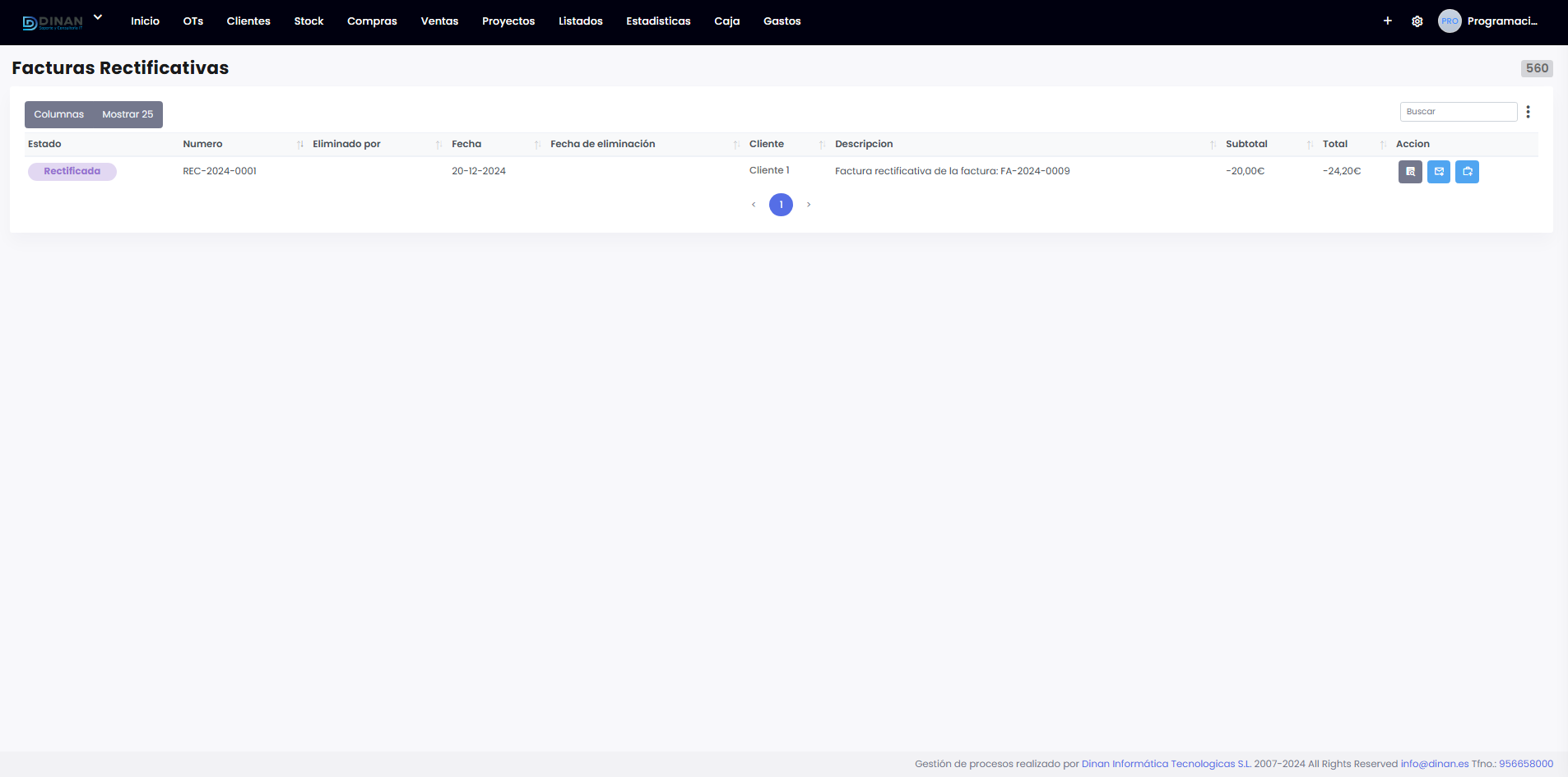
Este enfoque asegura que las facturas rectificativas se vinculen correctamente a sus originales, manteniendo un registro claro y trazable en el sistema.